还没有图片 — 拖入一张来转换
图片转像素画
几秒钟把任何照片变成像素画——免费、免注册,全部在你的浏览器里完成。
使用方法
- 上传图片——拖放 PNG、JPG 或 WebP,也可以点击选择。什么都不会上传,全在你的浏览器里运行。
- 选择尺寸与配色——保持自动(图片本身若带像素网格,它会读出来——哪怕是被放大、JPEG 压缩或带网格线的截图),或者从
8×8到64×64选一个尺寸;再定颜色数量(4–64),或把输出锁定到某个社区调色板,然后实时调节亮度、对比度和饱和度。 - 清理并导出——跑一遍像素清理器,合并颜色,然后在编辑器里打开结果或直接保存你的像素画。
这个转换器怎么工作
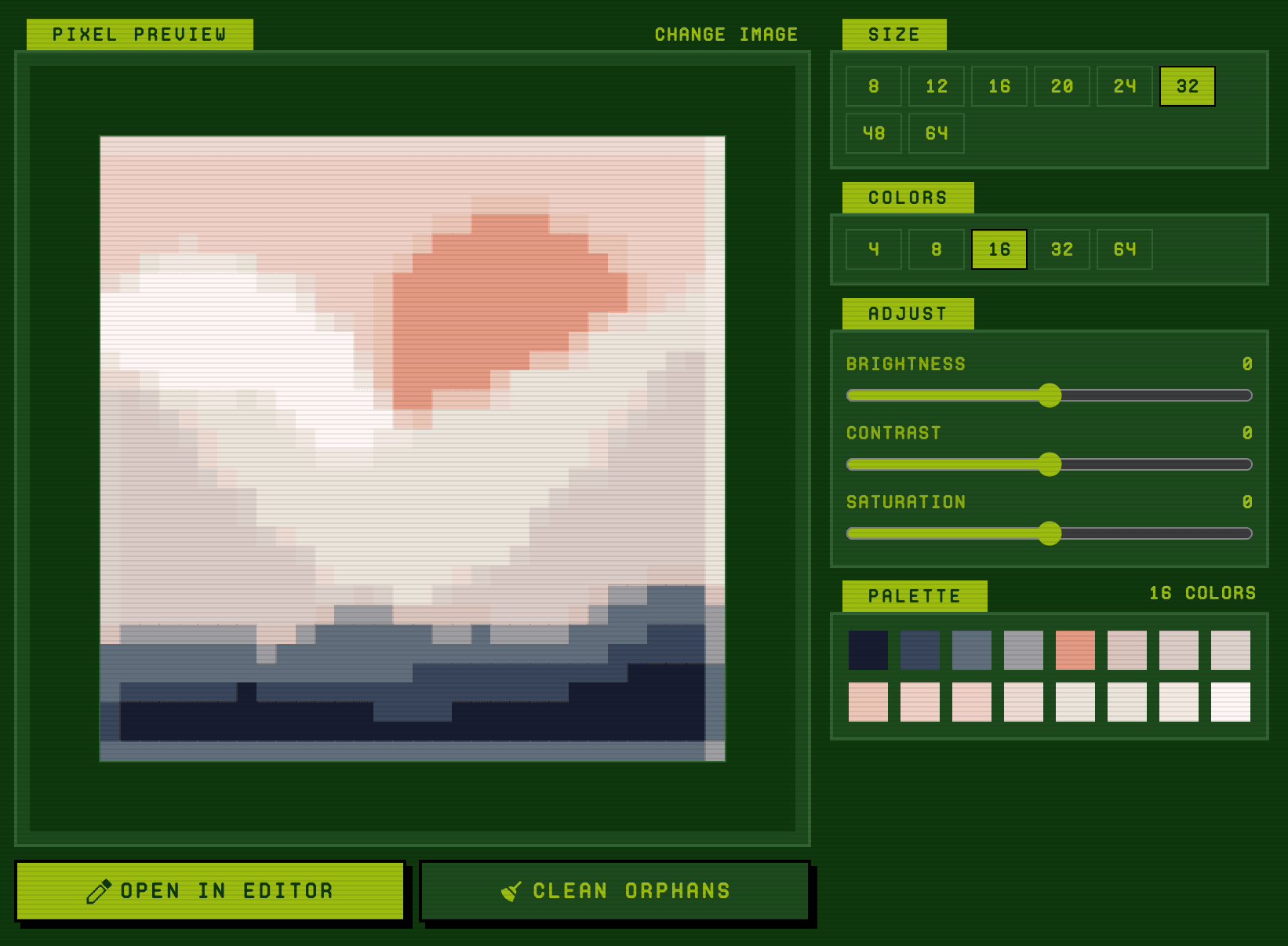
我们免费的图片转像素画工具完全在你的浏览器中运行。上传任意 PNG、JPG 或 WebP,选好输出尺寸,工具会重新采样图像,并用中位切分量化算法削减配色——这正是复古游戏工具挑选代表色时用的方法。每一次改动都会实时更新预览。
功能
- 灵活的输出尺寸——可转换为 8×8、16×16、32×32、48×48,最高 64×64 像素。宽高比会自动保持。
- 配色控制——限制为 4、8、16、32 或 64 色。色数少会得到干脆的复古观感,色数多则保留更多细节。
- 实时画面调节——亮度、对比度和饱和度滑块,每动一下就重新转换一次。
- 像素清理器——清除孤立像素(周围没有同色邻居的单点),用周边占多数的颜色替换它们。
- 自动尺寸——以 8 倍导出或带网格线截图的像素画,会按真实分辨率逐格读回,而不是盲目重采样。
- 透明背景——把单色背景抠成真正的透明;精灵进入编辑器时身后空无一物。
- 抖动——有序(Bayer)抖动能模拟小配色装不下的渐变,用在照片上效果最好。
- 颜色替换与合并——点击任意色块换成别的颜色,或把两个颜色合并成一个,让输出更简洁。
- 一键交给编辑器——在完整的像素画编辑器中打开结果,进行修饰、分层、导出 PNG/SVG/JSON 以及分享。
截图
常见问题
这个工具真的免费吗?
是的。整个转换过程都在你的浏览器里完成。不需要账号,没有水印,也不会上传到任何服务器。
支持哪些图片格式?
PNG、JPG 和 WebP。把文件拖到上传区域,或点击选择文件。
像素清理是怎么工作的?
它会找出周围没有同色相邻像素的孤立点,并用上下左右四个邻居中出现最多的颜色替换掉。这样可以消除照片减色时常见的杂点。
转换后还能编辑吗?
可以。点击在编辑器中打开,即可把转换好的像素画载入完整的在线编辑器,里面有画笔、填充、图层、撤销/重做和导出功能。
自动尺寸有什么用?
如果你的图片本身就是像素画,只是被放大、截图、JPEG 压缩或带着网格线,自动模式会识别出原始单元格尺寸并逐格读回,不丢细节也不模糊。对于照片,它会改为估算一个合适的输出尺寸。